キーワード検索


CFサンキー図
サンキー図を表示するには?
スマホ・タブレットで閲覧する場合
端末を横向きにすると、画面幅700px以上でサンキー図を閲覧できます。横向きでも表示されない場合は、パソコンなどの大きな画面で開いてご利用ください。
パソコンで閲覧・編集する場合
画面が小さい場合は、ウィンドウを広げるか、ブラウザの表示倍率を下げてください。
表示倍率を下げるショートカット
Windows:Ctrl + -
Mac:⌘ + -
この画面はサンキー図の閲覧専用です。
データの入力や図の調整を行う際は、パソコンなどの大きな画面で開くか、
ブラウザの表示倍率を下げてご利用ください。
表示倍率を下げるショートカット
Windows:Ctrl + -
Mac:⌘ + -
noteメンバーシップ
"ザイマニ財務分析ゼミ"
参加者限定ツール
▼
サンキースタジオPro
サンキー図×プロレベルの決算分析・資料づくりツール
noteメンバーシップ
"ザイマニ財務分析ゼミ"
参加者限定ツール
▼
サンキースタジオPro
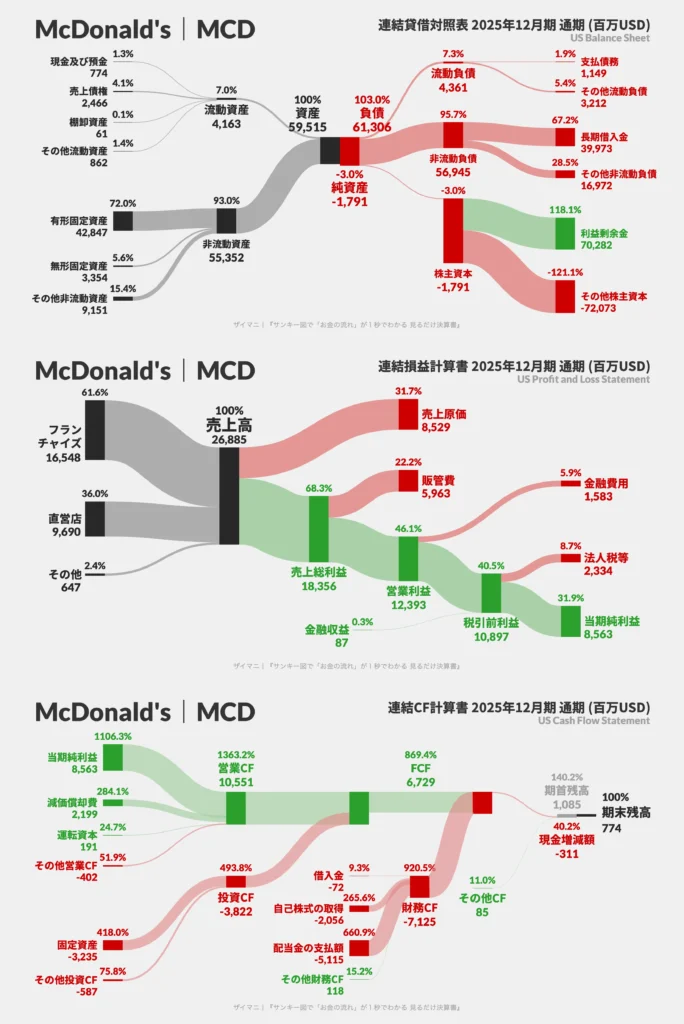
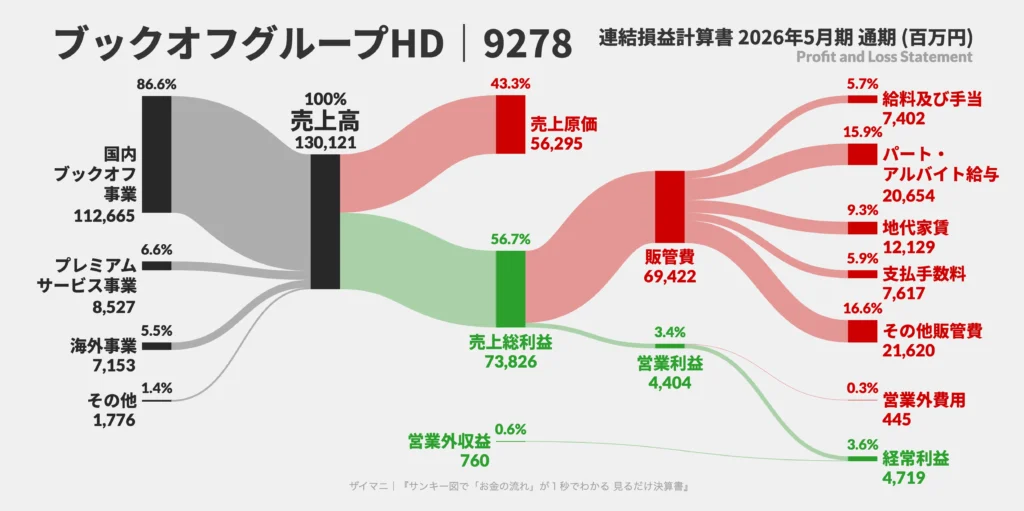
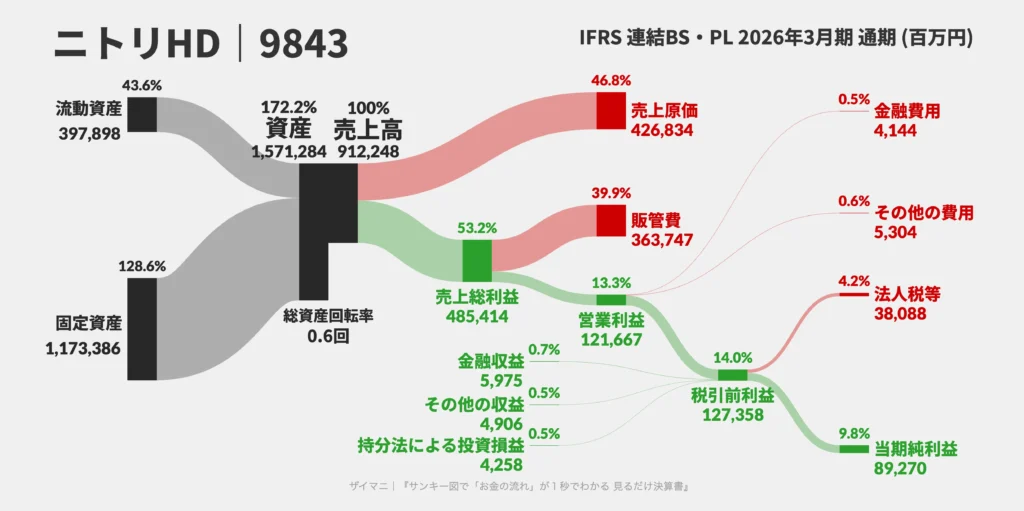
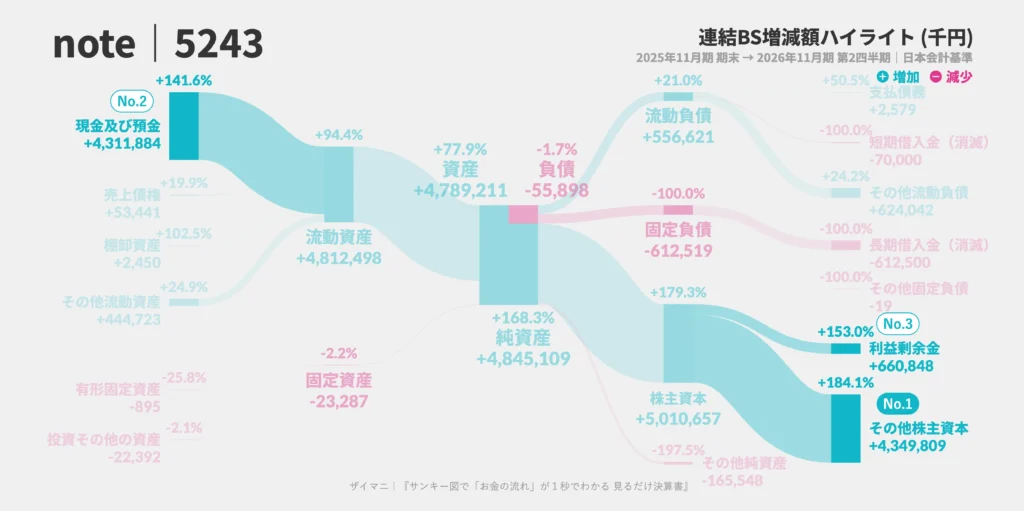
BS・PL・CF統合版
IFRSや米国会計基準にも対応
PL販管費詳細版
どのコストが多い?
BSPL回転率
資産効率がひと目でわかる
2期・2社比較
前期比や競合との差はどこ?
ゼミに参加すると、すぐにProが使えます
ゼミに参加すると、すぐにProが使えます
更新情報
- 2026/10
サンキースタジオ
各ツールの「基本情報」に
補足フォームを追加
単位フォームを削除
→サンキー図右上の補足情報を自由に
入力できる様にしました。
サンキースタジオPro
・BS・PL・CFサンキー図ページを公開。
・2期比較・2社比較版ページを公開。
- 2026/09
サンキースタジオ、
サンキースタジオProに
CSVインポート機能を追加完了
サンキースタジオの使い方
❶データ入力エリアの内容を更新し、Enterキーを押すか、入力エリア外をクリックすると❷サンキー図描画エリアに変更が反映されます。
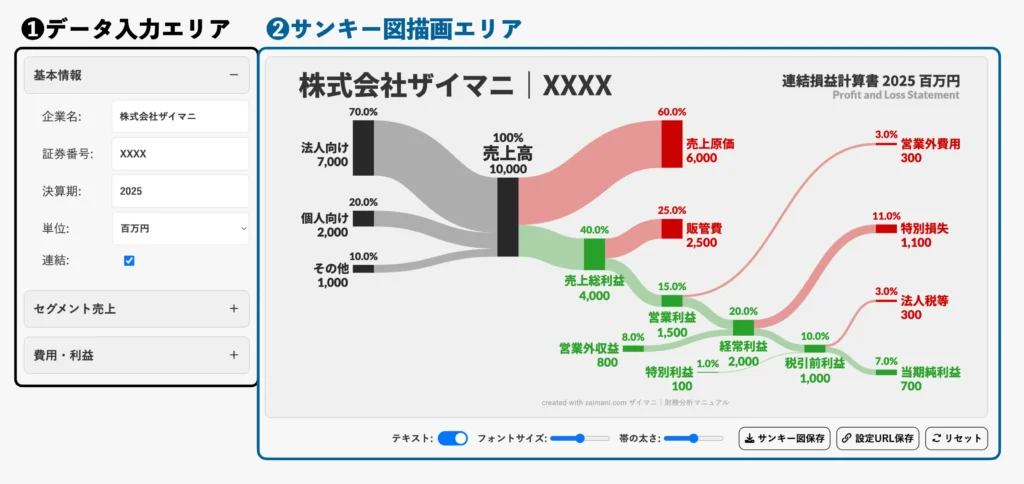
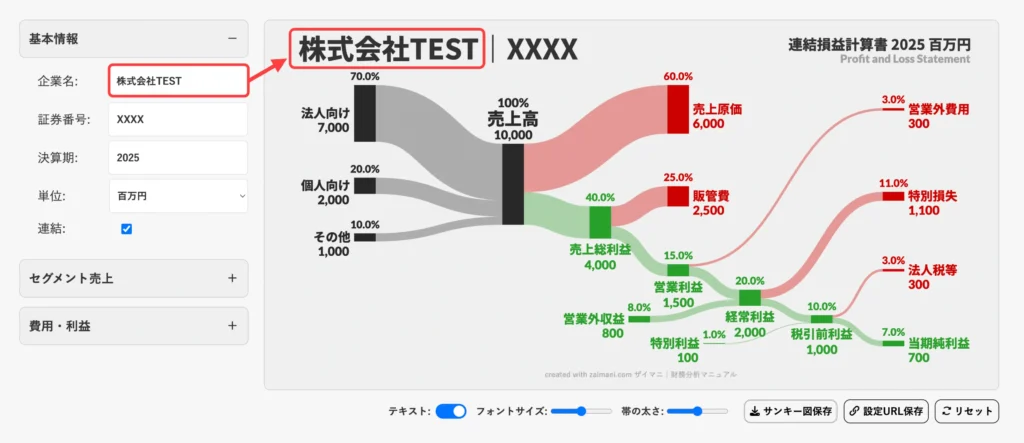
データを入力するときは、1単位でピッタリ合わせるよりも、合計が合うことを優先しましょう。たとえば決算書が四捨五入の関係で合計と1ズレているなら、どこかの項目を±1動かして調整するイメージです。
また、各ノード(帯の先)はドラッグ操作で移動することができます。操作イメージは以下のXの動画をご覧ください。
サンキースタジオ利用時の注意点
- 本ツールでのサンキー図の描画には、画面幅1,500px以上が必要です。デスクトップ環境もしくはノートパソコンでご利用ください。または、ブラウザの表示倍率を縮小することでも表示されます。
- 本ツールの動作を以下のブラウザで確認しております。Chrome, Safari, Edge
- 財務諸表が一般事業会社と大きく異なる「金融業」は対象外です。
- 有価証券報告書などの開示資料は記載自体が千円単位・百万円単位での四捨五入処理を含むため、本Webツールに決算書の数値を正しく入力しているにもかかわらず、集計値や構成比においてごくわずかな誤差(1〜2程度)が生じる場合があります。あらかじめご了承ください。
- PLサンキー図作成ページにてセグメント名を入力する際に「|」を入力することで、任意の位置でセグメント名を改行できます。
- デフォルトで表示されている「株式会社ザイマニ」は架空の企業です。
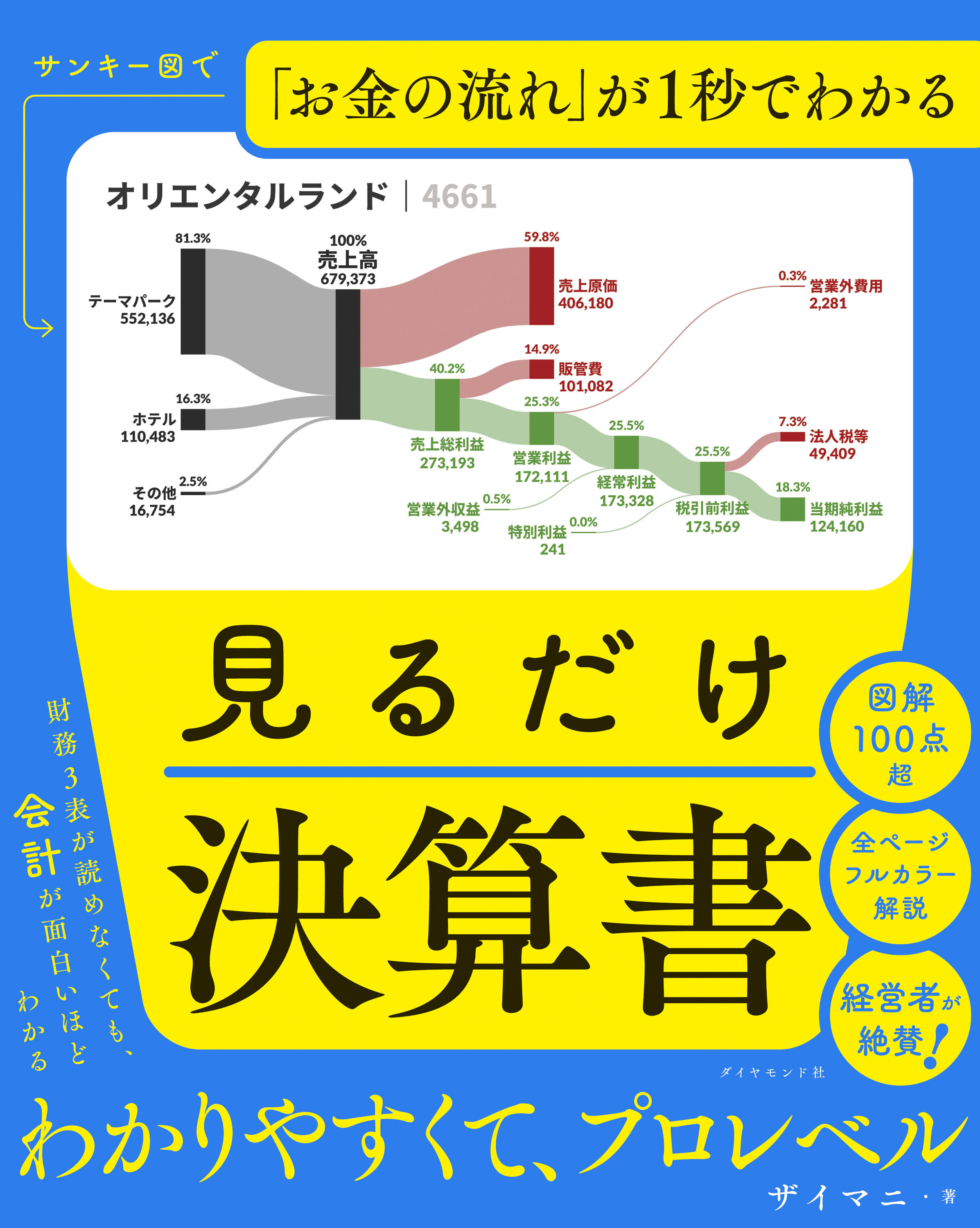
書籍『見るだけ決算書』で解説しているサンキー図を、このツールで自分でも作れます。