キーワード検索

BSサンキー図
本ツールはスマートフォンや
タブレットでは使用できません。

タブレットでは使用できません。
デスクトップ環境もしくはノートパソコンでご利用ください。
サンキー図の描画には画面幅1,500px以上が必要です。
デスクトップ環境もしくはノートパソコンでご利用ください。サンキー図の描画には画面幅1,500px以上が必要です。
ノートパソコンで画面幅が足りない場合、
ブラウザの設定から表示倍率を下げることでご利用いただけます。
ぜひお試しください▼
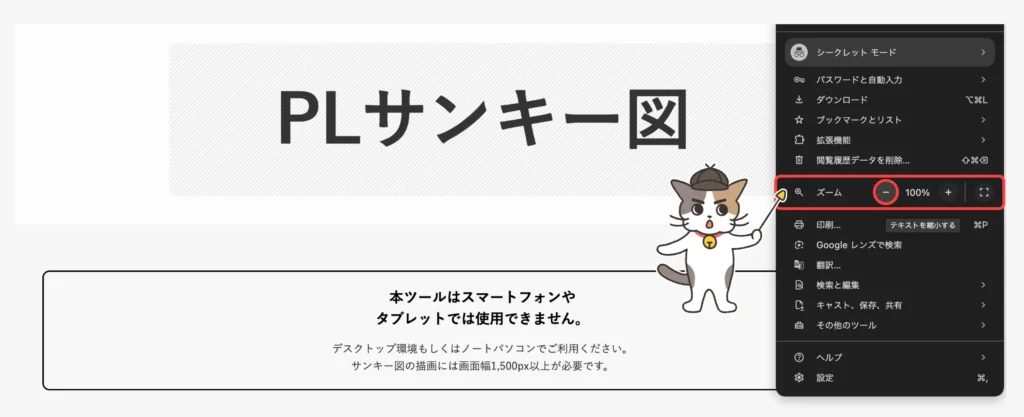
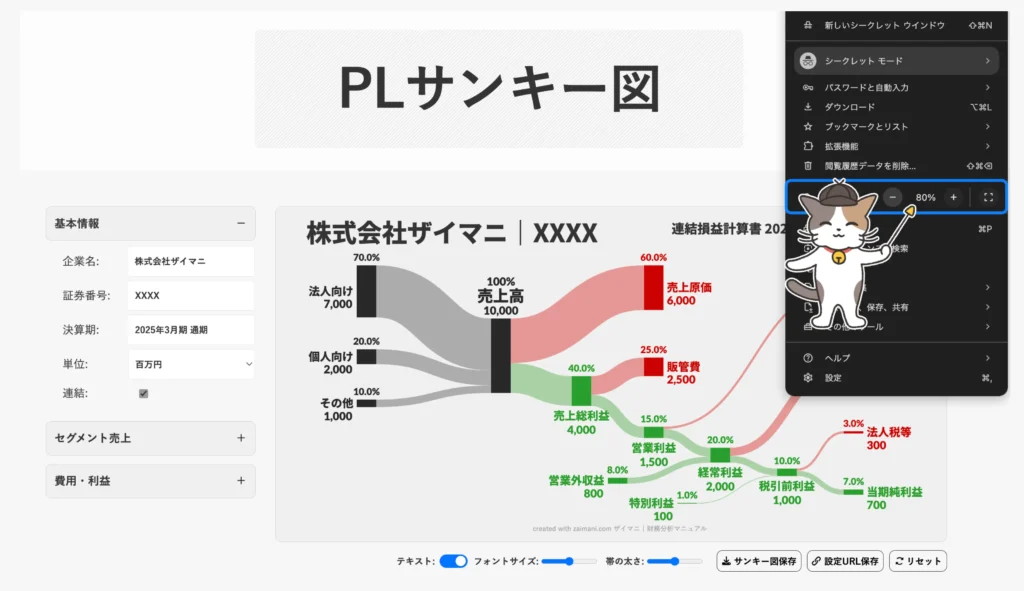
(ショートカット:Windows: Ctrl + - / Mac: Cmd + -)
今後の開発予定
- CSVインポート等でデータを
まとめて入力できる機能を追加予定
具体的には、以下のフローを想定
① テンプレートをダウンロード
② テンプレートと決算資料を
AIに渡してデータの読み取りと
テンプレートへの書き込みを実行
③ 更新したテンプレートを
サンキースタジオで読み込み
2026/09/09追記
試験的にPLサンキー図作成ページに
上記機能を実装しました。
(BS・CFページにも追加しました)
サンキースタジオの使い方
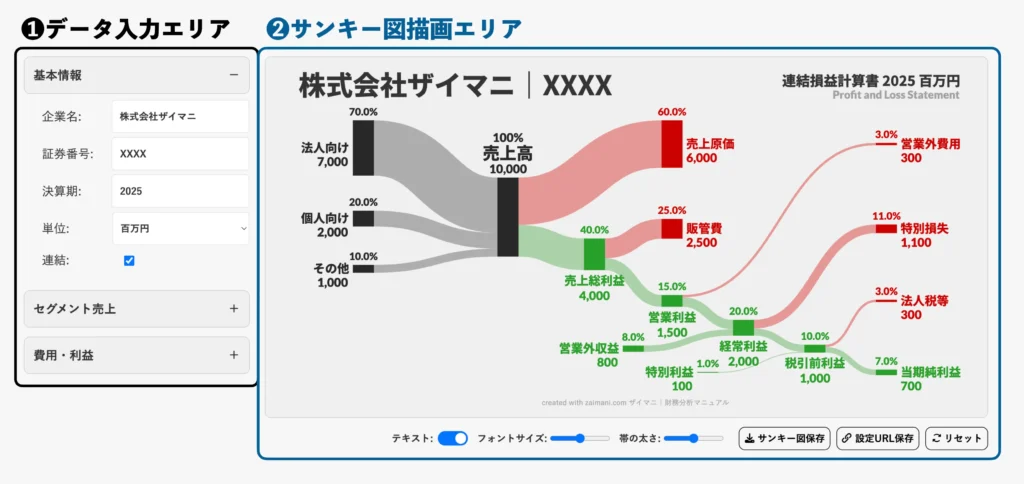
❶データ入力エリアの内容を更新し、Enterキーを押すか、入力エリア外をクリックすると❷サンキー図描画エリアに変更が反映されます。
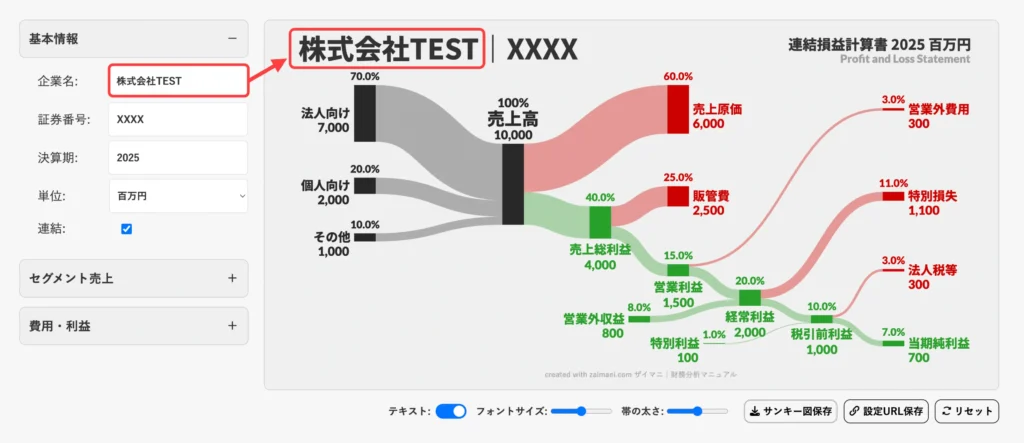
データを入力するときは、1単位でピッタリ合わせるよりも、合計が合うことを優先しましょう。たとえば決算書が四捨五入の関係で合計と1ズレているなら、どこかの項目を±1動かして調整するイメージです。
また、各ノード(帯の先)はドラッグ操作で移動することができます。操作イメージは以下のXの動画をご覧ください。
サンキースタジオ利用時の注意点
- 本ツールでのサンキー図の描画には、画面幅1,500px以上が必要です。デスクトップ環境もしくはノートパソコンでご利用ください。または、ブラウザの表示倍率を縮小することでも表示されます。
- 本ツールの動作を以下のブラウザで確認しております。Chrome, Safari, Edge
- 財務諸表が一般事業会社と大きく異なる「金融業」は対象外です。
- 有価証券報告書などの開示資料は記載自体が千円単位・百万円単位での四捨五入処理を含むため、本Webツールに決算書の数値を正しく入力しているにもかかわらず、集計値や構成比においてごくわずかな誤差(1〜2程度)が生じる場合があります。あらかじめご了承ください。
- PLサンキー図作成ページにてセグメント名を入力する際に「|」を入力することで、任意の位置でセグメント名を改行できます。
- デフォルトで表示されている「株式会社ザイマニ」は架空の企業です。
サンキースタジオProについて
- サンキースタジオの上位版ツールです。
財務分析ゼミメンバーのみ利用可能。
IFRS版や販管費詳細版など専門性の高い
サンキー図を作成可能です。詳細はこちら - サンキースタジオProの注意点
- 項目名・前期の値・後期の値を3つとも削除した場合、該当項目が帯ごと非表示になります。販管費の内訳項目の表示数の調整等でご活用ください。
- 各ページで表示モードを「YoY」としている場合、前期と当期の値の符号が異なる項目についてはYoYが正確に計算できないため、"-"と表示されます。
- IFRS版のPL作成ページでは、日本会計基準採用企業との比較を容易にするために、営業利益を次のように計算しています。
営業利益 = 売上高 ー 売上原価 ー 販管費
(その他の収益・その他の費用を除外して算出)
サンキー図作成後、決算書の数字と合致しているかをチェックする際には税引前利益で確認するのがおすすめです。
- 項目名・前期の値・後期の値を3つとも削除した場合、該当項目が帯ごと非表示になります。販管費の内訳項目の表示数の調整等でご活用ください。
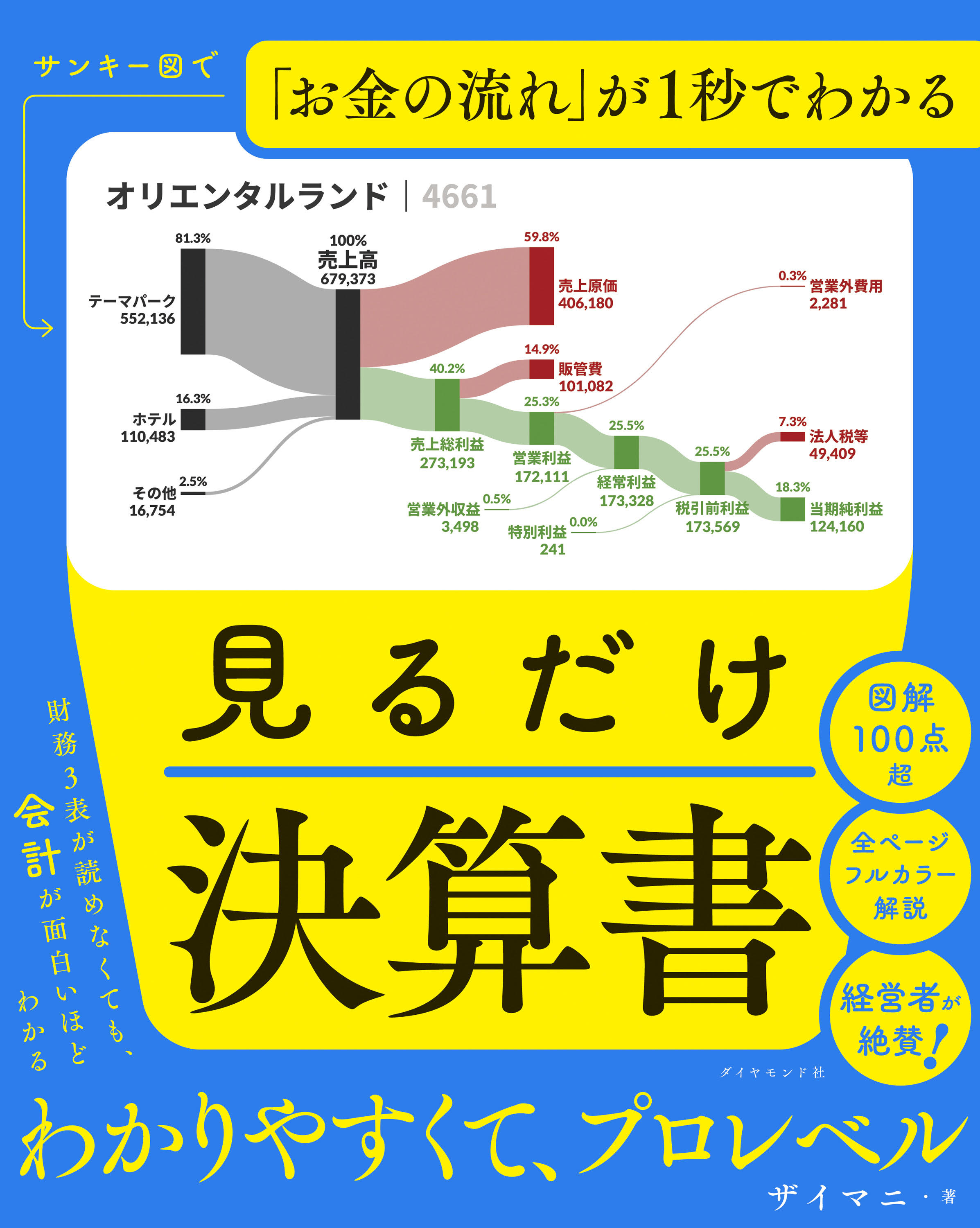
『見るだけ決算書』で解説しているサンキー図を、このツールで自分でも作れます。